

Claudeを開くたびに「私は◯◯の仕事をしていて、文体は××で」と、同じ前提を説明していないでしょうか。プロジェクト機能は、その毎回の説明を設定に置き換える機能です。
そして、無料プランでも使えます。
ヘルプセンターに「無料ユーザーは最大5つのプロジェクトを作成できます」とあり、料金ページの比較表も「プロジェクト:Free 最大5」と記載されています(2026年9月18日確認)。
有料プランで変わるのは、プロジェクトを作れる数と、入れられる資料の容量です。
本記事では、プロジェクト機能の設定手順、プロジェクト指示の書き方の型、資料の選び方を整理し、そのうえで私が実際に運用しているプロジェクトの中身を公開します。あわせて、資料の入れ方で失敗した話と、Coworkにおけるプロジェクトとの違いも解説します。
この記事でわかること
先に結論をまとめます。知りたい項目から読んでください。
| 知りたいこと | 結論 | 詳しくは |
|---|---|---|
| プロジェクトとは何か | 指示と資料と会話を1つの箱にまとめる機能 | 何ができるか |
| 無料版でも使えるか | 使える。無料は最大5つ | プランの扱い |
| 設定手順は | 4ステップ、5分 | 設定手順 |
| 指示の書き方 | 5項目のひな型。「丁寧に」ではなく検証できる形で | 指示の書き方 |
| 資料は何を入れるか | 毎回参照するもの・自分で書いたもの・混ざらないもの | 資料の選び方 |
| 似た機能との使い分け | Claudeの指示/プロジェクト指示/スキル/メモリ | 使い分け |
| 実際どう使っているか | 記事の下書き、一次情報の収集とチェック | 運用の実例 |
| つまずいた点は | 関係の薄い資料を混ぜると、参照がずれる | 失敗した使い方 |
| Coworkのプロジェクトとの違いは | 別物。スケジュール済みタスクはCowork側 | Coworkとの違い |
プロジェクトで何ができるか
プロジェクト(Projects)は、関連する指示と資料と会話を、1つの箱にまとめられる機能です。
claude.ai のプロジェクトの箱に入るのは、次の3つです。
プロジェクト指示:そのプロジェクト内のすべての会話に自動で適用される指示文です。
プロジェクト指示は、Claudeが特定のプロジェクトの具体的なコンテキストと要件を理解するのに役立ちます。これらの指示は、そのプロジェクト内のチャットにのみ適用されます。
——「Claudeのパーソナライゼーション機能を理解する」
なお、アカウント全体に適用したい指示は別にあります。設定の「Claudeの指示」がそれで、すべての会話に適用されます。
「このプロジェクトだけ」なのか「全部」なのかで、書く場所が変わります(後の使い分けの項で整理します)。
ナレッジ(ファイル):参照させたい資料をアップロードして置いておく場所です。
メモリ:チャットしながら保存される要点のセットです。会話の履歴そのものではありません。
Claudeはチャット終了後に会話を要約するのではなく、チャット中に個別のトピックのセットとしてメモリを保存します。
——「Claudeのチャット検索とメモリを使用して以前のコンテキストに基づいて構築する」
各プロジェクトには独自のメモリスペースと、専用のプロジェクト要約があります。他のプロジェクトや、プロジェクト外のチャットからは分離されています。
メモリはFree、Pro、Maxで既定でオンです(Team・Enterpriseは既定でオフ)。保存された内容は、設定 > メモリ から確認・編集・削除できます。
ここは誤解しやすいところです。
同じプロジェクトなら前の会話の内容を全部引き継ぐ、と思われがちですが、そうではありません。
プロジェクト内のチャット間でコンテキストが共有されるのは、情報がプロジェクトナレッジベースに追加された場合のみです。
——「プロジェクトを作成・管理するにはどうすればよいですか?」
確実に引き継ぎたいことは、会話で話すのではなく、指示かナレッジに置いてください。
「これを覚えておいて」と伝えてメモリに直接保存することもできますが、メモリは要点の記録であって、資料の代わりにはなりません。
一度設定すると、新しい会話を始めるたびに、指示と資料を読んだ状態から始まります。
毎回、前提を説明する必要がなくなります。
どのプランで使えるか
無料プランでも使えます。上限は5つです。
プロジェクトはすべてのユーザー(無料のClaudeアカウントを持つユーザーを含む)が利用できます。無料ユーザーは最大5つのプロジェクトを作成できます。
——「プロジェクトとは何ですか?」「プロジェクトを作成・管理するにはどうすればよいですか?」(2026年9月18日確認)
料金ページの比較表でも、2026年9月18日時点で「プロジェクト:Free 最大5 / Pro はい / Max はい」と記載されていました。
9月上旬に確認した際にはこの表が「Free いいえ」になっていて、ヘルプセンターの記載と食い違っていましたが、いまは揃っています。
有料プランだけと明記されているのは、次の2つです。
- プロジェクト向けRAG(Pro、Max、Team、Enterprise)。プロジェクトの知識がコンテキストウィンドウの上限に近づくと自動でRAGモードに切り替わり、容量が最大10倍に拡張されます
- 過去のチャットの検索(Pro、Max、Team、Enterprise)
つまり、無料と有料の差は「作れるか」ではなく「何個作れるか」と「どれだけ入るか」です。
| Free | Pro以上 | |
|---|---|---|
| プロジェクトの数 | 最大5 | 上限の記載なし |
| プロジェクト指示 | 使える | 使える |
| ナレッジ(ファイル) | 使える | 使える。上限に近づくとRAGで最大10倍 |
| メモリ | 既定でオン | 既定でオン |
| 過去のチャットの検索 | なし | あり |
Claudeの料金と機能の全体像は、費用対効果の記事にまとめています。
→ Claude Pro月22ドルは日本円でいくら?10月の請求は3,623円|12ヶ月の利用記録
有料専用機能のうち、どれを使えば回収できるかを利用ログつきで検証しています。
プロジェクトの設定手順
プロジェクトは、次の4ステップで設定できます。
- サイドバーの「プロジェクト」から「+ 新規プロジェクト」を押す
- プロジェクト名と説明を入力する
- プロジェクト指示を書く
- ナレッジに資料をアップロードする
2つ目のステップ「プロジェクト名と説明の入力」で、知っておくとよい点を補足します。
プロジェクトに名前と説明を付けます(Claudeはこれらの詳細にアクセスできないことに注意してください)。
——「プロジェクトを作成・管理するにはどうすればよいですか?」
名前と説明は、自分が見分けるためのものです。
ここに前提を書いても反映されません。前提は3つ目のステップ、指示の欄に書いてください。
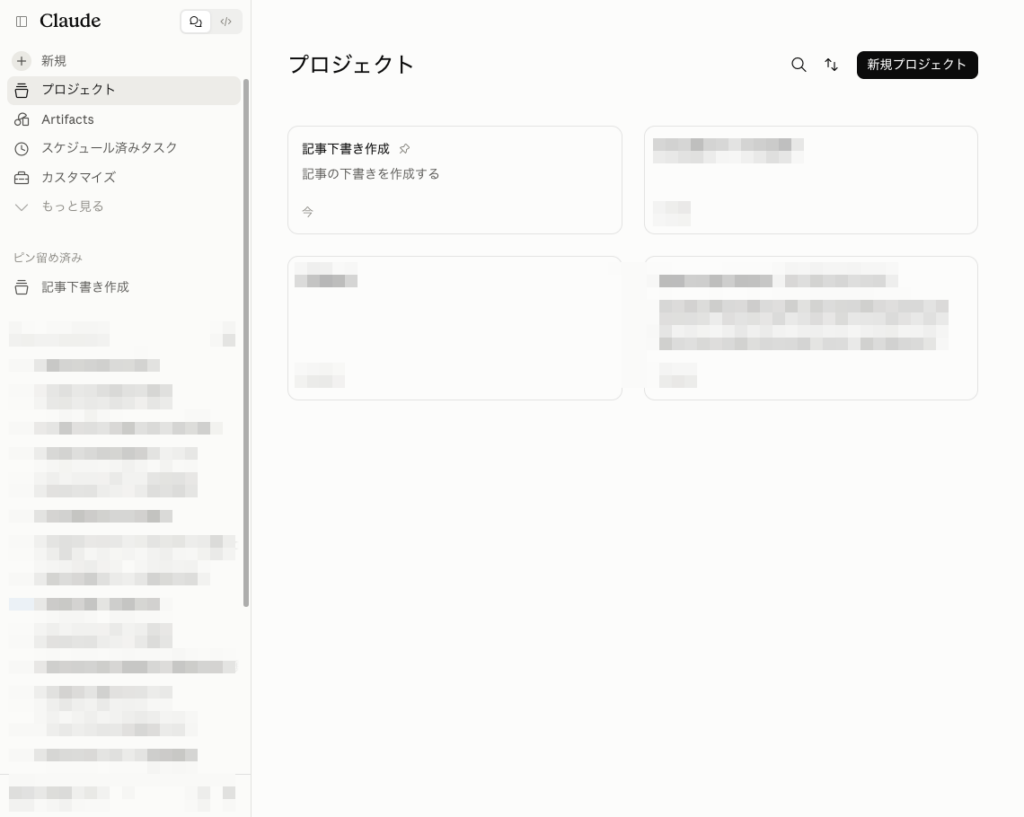
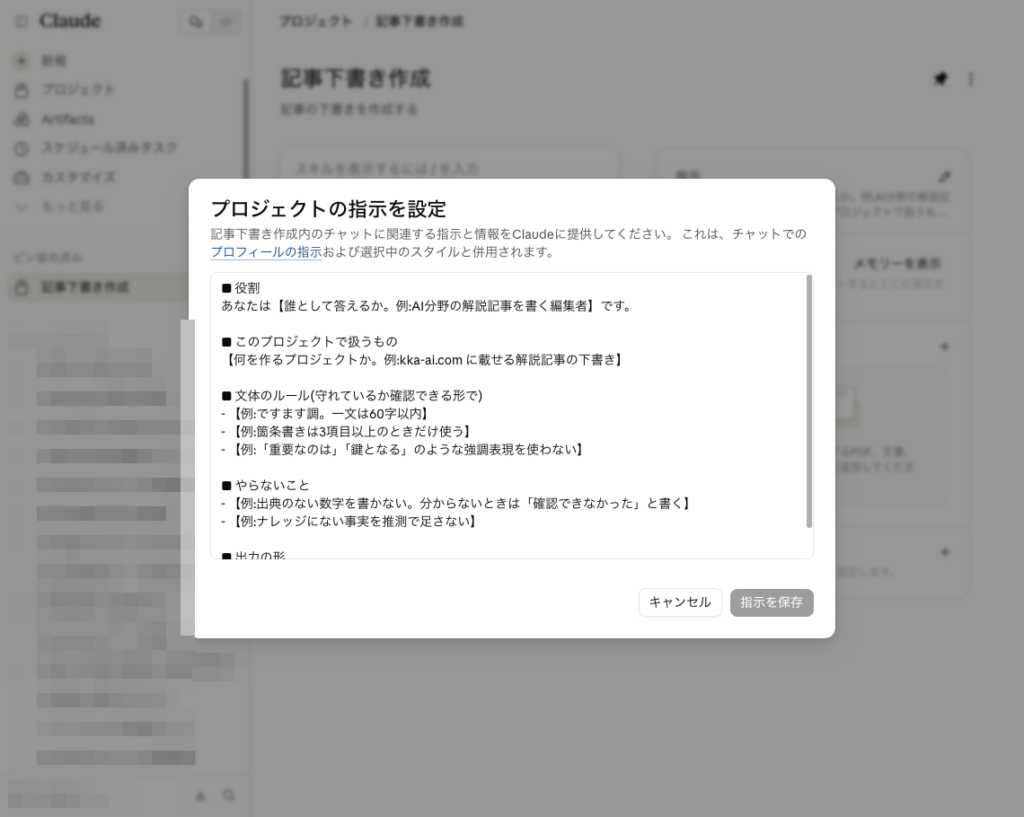
主につまずくのは3つ目のステップの指示欄です。
何を書けばよいか分からないまま空欄にして、結局使わなくなってしまいます。
次の節に、そのまま使えるひな型を置きました。
なお、画面の表示とヘルプの呼び方が違うことがあります。
私の画面では「手順」と表示されていました(2026年9月時点)。ヘルプセンターでは「プロジェクト指示」と呼ばれている項目です。
この記事では、以降「プロジェクト指示」で統一します。
作ったあとに使える操作
公式ヘルプに記載があって、知っているとプロジェクトの利用が便利になるものを4つ挙げます。
| 操作 | できること |
|---|---|
| スター | プロジェクトの「…」からスターを付けると、左側パネルに固定される |
| アーカイブ | 使い終わったプロジェクトを一覧の下に移せる。アーカイブしたままでは削除できず、先にアーカイブ解除が必要 |
| チャットの出し入れ | チャット名の横のドロップダウンから「プロジェクトに追加」。同じメニューで削除や別プロジェクトへの移動もできる |
| シークレットチャット | プロジェクト外のチャットで使える(履歴とメモリに残さない) |
チャットの出し入れは、メモリに残したくない会話をあとから外せるという意味でもあります。
プロジェクト指示は、検証できる形で書く
「丁寧に書いて」というようなプロジェクト指示は、あまり効果がありません。
出力が丁寧かどうかを、Claude側が判定できないからです。
効果的なのは、守れているかどうかを後から確認できる指示です。
| 効果が出にくい指示 | 効果的な指示 |
|---|---|
| 丁寧に書いて | 一文を60字以内にする |
| 読みやすくして | 箇条書きを使わず、段落で書く |
| 専門的すぎないように | 専門用語を使うときは、直後に括弧で言い換えを入れる |
| いい感じにまとめて | 見出しは3つまで。各見出しの下は2段落まで |
右側は、出力を見れば守れているかが分かります。
左側は出力を見ても、守れているかを判断できません。
そのまま使えるひな型(5項目)
プロジェクト指示は、次の5項目を埋めると形になります。
【 】を自分の内容に置き換えてください。空欄の項目は行ごと消して構いません。
■ 役割
あなたは【誰として答えるか。例:AI分野の解説記事を書く編集者】です。

■ このプロジェクトで扱うもの
【何を作るプロジェクトか。例:kka-ai.com に載せる解説記事の下書き】

■ 文体のルール(守れているか確認できる形で)
- 【例:ですます調。一文は60字以内】
- 【例:箇条書きは3項目以上のときだけ使う】
- 【例:「重要なのは」「鍵となる」のような強調表現を使わない】

■ やらないこと
- 【例:出典のない数字を書かない。分からないときは「確認できなかった」と書く】
- 【例:ナレッジにない事実を推測で足さない】

■ 出力の形
【例:見出しはH2とH3のみ。最後に「確認が必要な箇所」を箇条書きで添える】
「役割」と「扱うもの」で前提を、「文体」「やらないこと」で検証できる制約を、「出力の形」で毎回の形を決めます。
書き方のコツは、新しく入った人に渡す引き継ぎメモのつもりで書くことです。
指示の長さは、公式にも目安があります。
プロジェクト指示を簡潔に保ち、重要な情報に焦点を当てます。Claudeは、プロジェクト指示をプロジェクトの一般的なコンテキスト、主要なガイドライン、Claudeの役割に使用する場合に最適に機能します。タスク固有の指示はチャット自体に予約してください。
——「使用量と長さの制限はどのように機能しますか?」
毎回同じことは指示に、その回だけのことはチャットに、というように分けると良いでしょう。
指示そのものの組み立て方は、用語記事で解説しています。
→ プロンプトとは?生成AIで必須の用語の意味と、初心者が最初に覚える「1つの型」を解説
プロジェクト指示に書く内容も、結局はプロンプトの型に沿います。
ナレッジに入れる資料の選び方
公式のベストプラクティスは、次のとおりです。
関連するすべてのドキュメントとファイルを事前にプロジェクトに追加してください。Claudeがアクセスできるコンテキストが多いほど、より効果的にサポートできます。
適切に名前が付けられたファイルは、Claudeが正しい情報をより効果的に理解・取得するのに役立ちます。
関連ドキュメントを同じプロジェクトにグループ化して、Claudeが異なるソース間の関連性を見つけられるようにします。
質問するときは、特定のドキュメントを名前で参照して、Claudeの検索を絞り込むことができます。
——「プロジェクト向けRetrieval Augmented Generation(RAG)」
要点は「関連するドキュメントを入れる」です。
そのうえで、私は次の3つの基準で入れる資料を決めています。
1. 毎回参照するもの
用語の表記ルール、文体の見本、よく使う定型文。会話のたびに貼り付けていたものが候補です。
1回しか使わない資料は、チャットに直接貼るほうが向いています。
2. 自分で書いたもの、または渡してよいもの
過去に自分が書いた記事、公開されている資料。
仕事の資料は、社外秘にあたらないかを先に確認します。判断の基準は別記事にまとめました。
→ 生成AIに入力してよい情報とだめな情報|設定だけでは防げないこと【2026年9月】
何を渡してよいかの線引きを、3段階に分けて書いています。
3. ほかの用途の資料と混ざらないもの
「記事の下書き用」と「制度の調べ物用」を1つのプロジェクトにすると、検索で拾われる資料がずれる場合があります。
用途が違うなら、プロジェクトを分けます。無料プランでも5つ作れるので、用途ごとに分けても足ります。
ファイル名は、中身が分かる名前にします。「資料1.pdf」より「表記ルール_2026-09.txt」です。
質問のときに「表記ルールに沿って」と名前で呼べるようになります。
似た機能との使い分け
Claudeには、毎回書かずに済ませるための仕組みが4つあります。
名前が似ているので、何をどこに置くかを以下の表にまとめました。
| 仕組み | 効く範囲 | 何を置くか | 例 |
|---|---|---|---|
| Claudeの指示(設定) | すべての会話 | どの仕事でも変わらない前提 | 「回答は日本語で」「私は◯◯の仕事をしている」 |
| プロジェクト指示 | そのプロジェクトの会話 | その用途の前提と文体 | 記事の文体ルール、調べ物の出典ルール |
| ナレッジ | そのプロジェクトの会話 | 毎回参照する資料 | 表記ルール、過去記事、公開資料 |
| スキル | 呼び出したとき | 繰り返す手順 | 「議事録を4見出しに整形する」手順 |
| メモリ | 自動 | Claudeが会話から拾った要点 | 自分では置かない(設定 > メモリで確認・削除) |
スキルは、公式ヘルプによると Free、Pro、Max、Team、Enterprise のすべてのプランで使えます(コード実行を有効にする必要があります)。
プロジェクトが「そのプロジェクトで常に読み込まれる背景知識」なのに対し、スキルは「必要なときに読み込まれる手順」という違いです。
迷ったら、「毎回同じか」「その用途だけか」「手順か知識か」の順に問うと、置き場所が決まります。
運用しているプロジェクト
1. ブログ記事の下書き用
このブログの記事を書くためのプロジェクトです(2026年7月から)。
プロジェクト指示には、文体のルールだけを書いています。
ですます調にすること、一文を60字以内にすること、箇条書きは3項目以上のときだけ使うこと、
強調表現を過剰に使わないこと、などです。
ナレッジには、過去に書いた記事を2本と、用語の表記ルールをまとめたテキストを1つ入れています。
記事は反応がよかったものではなく、文体がいちばん安定しているものを選びました。
導入前は、下書き1本につき文体の直しを5回前後出していました。
いまは1回か2回です。回数を記録し始めたのは導入後なので、導入前の5回は体感の数字です。
2. 制度と統計の調べ物用
省庁の資料を確認するときに使っています。
プロジェクト指示は3行だけです。
出典のURLを必ず添えること、確認できなかったことは「確認できなかった」と書くこと、
推測を事実として書かないこと。
ナレッジには何も入れていません。
調べる対象が毎回違うので、入れると邪魔になりました。
効果としては、出典なしの回答が返ってくることがほぼなくなりました。
3. 作ったが、使わなくなったもの
メールの返信用に作りましたが、使っていません。
メールは短いので、プロジェクトを開く手間のほうが重くなりました。
短い作業には向かない、というのが分かったのが収穫です。
作ってすぐつまずく5つ
運用して分かった注意点を、起きやすい順に並べます。
1. 関連しない資料を混ぜる
上に書いたとおり、公式は「関連するすべてを入れる」と勧めています。困るのは量ではなく、関連の薄い資料を混ぜたときです。
検索で拾われる資料がずれ、いま書いている文章と関係のない言い回しが混ざります。
公式が挙げている対策は3つで、どれもそのまま使えます。ファイル名を分かりやすくする、質問のときに資料名を指定する、関連するものを同じプロジェクトにまとめる(=用途ごとに分ける)。
最初は過去記事を12本まとめて入れていました。用語の解説記事と、体験の記事が混ざった状態です。
すると、書いている記事と関係のない記事の言い回しが混ざるようになりました。
用語の解説をしていないのに「Level 1では」という書き出しが出てくる、といった具合です。
用途ごとにプロジェクトを分けて、それぞれ3本に減らしてから、この症状は出ていません。
2. 名前と説明に前提を書く
反映されません。公式ヘルプに「Claudeはこれらの詳細にアクセスできない」と明記されています。前提は指示の欄です。
3. 指示を一度で完成させようとする
一度で完成させようとしないほうが続きます。
会話の中で同じ修正指示を2回出したら、その指示をプロジェクト指示に足す、というルールにしています。
2回出しているということは、それはその場の指示ではなく前提条件だからです。
4. 会話で話したことが引き継がれると思う
引き継がれるのは、ナレッジに追加した情報とメモリに保存された要点です。
会話の中で決めたルールを次の会話でも守らせたいなら、指示に書き足します。
5. 短い作業にもプロジェクトを使う
1回のやり取りで終わる質問は、通常のチャットのほうが速いです。
プロジェクトを開く手間のほうが重くなる作業には向きません。
「スケジュール済みタスク」は、Coworkのプロジェクトの機能
同じ「プロジェクト」という名前で、中身が違うものが2つあります。
ここまで書いてきたのは claude.ai(チャット)のプロジェクトです。
これとは別に、Claude Cowork にもプロジェクトがあります。
公式ヘルプによると、Coworkのプロジェクトに含まれるのは4つです。
指示 — トーン、フォーマット、またはルールを追加して、Claudeがプロジェクト内のすべてのタスクでどのように機能するかをガイドします。
スケジュール済みタスク — プロジェクト固有の定期的なタスクを設定します。
コンテキスト — ローカルフォルダを追加するか、チャットプロジェクトをリンクするか、URLを貼り付けてClaudeが参照できるようにします。
メモリ — Claudeはプロジェクト内での作業からコンテキストを記憶します。
——「Claude Coworkでプロジェクトを使用してタスクを整理する」
「スケジュール済みタスク」が入っているのが、チャットのプロジェクトとの違いです。
スケジュール設定されたタスクは、すべての有料プラン(Pro、Max、Team、Enterprise)で利用できます。
スケジュール設定されたタスクはリモートで実行されるため、コンピュータがスリープ状態であるか、Claude Desktopアプリが閉じられている場合でも、スケジュールに従って実行されます。
——「Claude Coworkで定期的なタスクをスケジュール設定する」
作り方は2つあり、Claudeに作らせるか、手動で設定するかを選べます。
手動の場合に入力するのは、タスク名、プロンプト、承認モード、実行の頻度(毎時間・毎日・毎週・平日・手動)、モデル、作業するフォルダです。
料金ページのProの説明にも「タスクの委託とスケジュール設定」が並んでいます(2026年9月18日確認)。
| claude.ai のプロジェクト | Cowork のプロジェクト | |
|---|---|---|
| プラン | 無料でも使える(最大5つ) | 有料プランのみ |
| 指示 | プロジェクト指示 | 指示 |
| 資料 | ナレッジ(アップロード) | コンテキスト(ローカルフォルダ、URL、チャットプロジェクトのリンク) |
| メモリ | あり(プロジェクトごとに分離) | あり(プロジェクトごとに分離) |
| スケジュール済みタスク | なし | あり |
Coworkのプロジェクトには、チャットのプロジェクトからファイルと指示を取り込む機能もあります(チャットプロジェクトを1つずつ選んでインポート。一括はできません)。
両方使う場合は、チャット側で育てた指示を持っていける、ということになります。
この記事の設定手順は、claude.ai のプロジェクトのものです。
よくある質問(FAQ)
Q1. プロジェクトはいくつまで作れますか。
無料プランは最大5つです。有料プラン(Pro以上)は、ヘルプセンターにも料金ページにも上限の記載がありません(2026年9月18日確認)。
Q2. プロジェクト指示は何字くらい書けばよいですか。
長さより、守れているかを確認できる形かどうかです。本文の5項目のひな型を埋めて20行以内が目安です。公式も「簡潔に保ち」「タスク固有の指示はチャット自体に」としています。
Q3. ナレッジには何ファイルまで入れられますか。
公式は本数ではなく容量で説明しています。上限に近づくと自動でRAGモードに切り替わり、容量が最大10倍に拡張されます(有料プランのみ)。本数より、関連しない資料を混ぜないことのほうが実用上は影響します。
Q4. プロジェクトの中の会話は、他のプロジェクトから見えますか。
見えません。メモリはプロジェクトごとに分離されていて、他のプロジェクトやプロジェクト外のチャットからは切り離されています。だから用途ごとに分けると、指示の混線が起きなくなります。
Q5. 途中でプロジェクト指示を変えたら、過去の会話も変わりますか。
新しく始める会話から適用されます。公式ヘルプにこの点の明記が見あたらなかったので、変更後に過去の会話を開いて自分で確かめました。
Q6. スマホからも同じプロジェクトを使えますか。
同じアカウントなら、スマホアプリからも同じプロジェクトを開けます。私はパソコンで作った指示をスマホから使っています。
Q7. プロジェクト名や説明に、前提を書いてもよいですか。
書いても反映されません。公式ヘルプに「Claudeはこれらの詳細にアクセスできないことに注意してください」と明記されています。前提はプロジェクト指示の欄に書いてください。
まとめ
プロジェクト機能は、毎回の前提説明と、毎回の同じ修正指示を、設定に置き換える機能です。
無料プランでも使えます。上限は5つです。
有料でしか使えないと明記されているのは、容量を最大10倍に拡張するRAGと、過去のチャットの検索の2つです。
設定は5分で終わりますが、効果が出るのはその後です。
プロジェクト指示は5項目のひな型で「検証できる形」に書き、同じ修正を2回出したらプロジェクト指示に足す。
このルールだけ決めておけば、使うほど指示が育っていきます。
資料は「毎回参照するもの」「渡してよいもの」「混ざらないもの」の3つで選びます。
私が困ったのは量ではなく、関連の薄いものを混ぜたことでした。用途ごとに分ければ解決します。
そして、同じ「プロジェクト」でも、Coworkのものは別物です。
スケジュール済みタスクはCowork側の機能で、有料プラン限定です。
次に読む
この記事は「AI活用」の1本です。
同じ場面で役に立つ記事
→ Claude Pro月22ドルは日本円でいくら?10月の請求は3,623円|12ヶ月の利用記録
プロジェクト機能を含む有料専用機能で、月22ドルを回収できるかを利用ログつきで検証しています。
→ プロンプトとは?生成AIで必須の用語の意味と、初心者が最初に覚える「1つの型」を解説
プロジェクト指示に何を書くかは、結局プロンプトの型に沿います。
→ 生成AIに入力してよい情報とだめな情報|設定だけでは防げないこと【2026年9月】
仕事の資料をナレッジに入れる前の判断基準です。
用語の全体像はこちらで確認できます。
→ 今さら聞けないAI用語30選|初心者でもニュースが読めるようになる意味と読み方
この記事を書いた人:kkazuki|AI/DX分野ブログ運営者 → 運営者情報
※機能とプランの内容は2026年9月18日時点の情報です。画面の構成は変更されるため、操作前に実際の画面を確認してください。
参考
- Anthropic「Plans & Pricing」(2026年9月18日確認。比較表「プロジェクト:Free 最大5」) https://claude.com/ja/pricing
- Anthropicヘルプセンター「プロジェクトとは何ですか?」 https://support.claude.com/ja/articles/9517075-projects
- 同「プロジェクトを作成・管理するにはどうすればよいですか?」 https://support.claude.com/ja/articles/9519177
- 同「Claudeのパーソナライゼーション機能を理解する」 https://support.claude.com/ja/articles/10185728
- 同「プロジェクト向けRetrieval Augmented Generation(RAG)」 https://support.claude.com/ja/articles/11473015
- 同「Claudeのチャット検索とメモリを使用して以前のコンテキストに基づいて構築する」 https://support.claude.com/ja/articles/11817273
- 同「使用量と長さの制限はどのように機能しますか?」(2026年7月13日更新) https://support.claude.com/ja/articles/11647753
- 同「スキルとは何ですか?」 https://support.claude.com/ja/articles/12512176
- 同「Claude Coworkでプロジェクトを使用してタスクを整理する」 https://support.claude.com/ja/articles/14116274
- 同「Claude Coworkで定期的なタスクをスケジュール設定する」 https://support.claude.com/ja/articles/13854387